荣耀手机设置指南
按顺序设置一次,让采集少被打断。
对照实拍截图,查看开关状态并完成检查。
不同荣耀机型、系统版本的菜单名称可能略有差别。找不到入口时,在系统「设置」顶部搜索对应名称;以你的手机显示和下面写明的目标状态为准。
安装并登录
先把两个 App 准备好,再设置手机。
- 在这台荣耀手机上下载并安装「数据采集」,使用分配给你的账号登录。
- 在采集 App 内进入「设置」→「豆包版本」,按页面提示安装所需的豆包版本。不要自行更新到其他版本。
- 打开豆包,完成登录和首次使用提示。然后返回「数据采集」。
如果系统询问是否允许浏览器安装应用,仅为本次安装开启;安装完成后可关闭。不确定账号或版本时,联系管理员。
怎样算设置好了?两个 App 都能正常打开,豆包中没有等待你确认的弹窗。
开启采集无障碍服务
让「数据采集」可以按任务要求操作豆包页面。
- 也可以从「数据采集」中的无障碍入口进入系统设置。
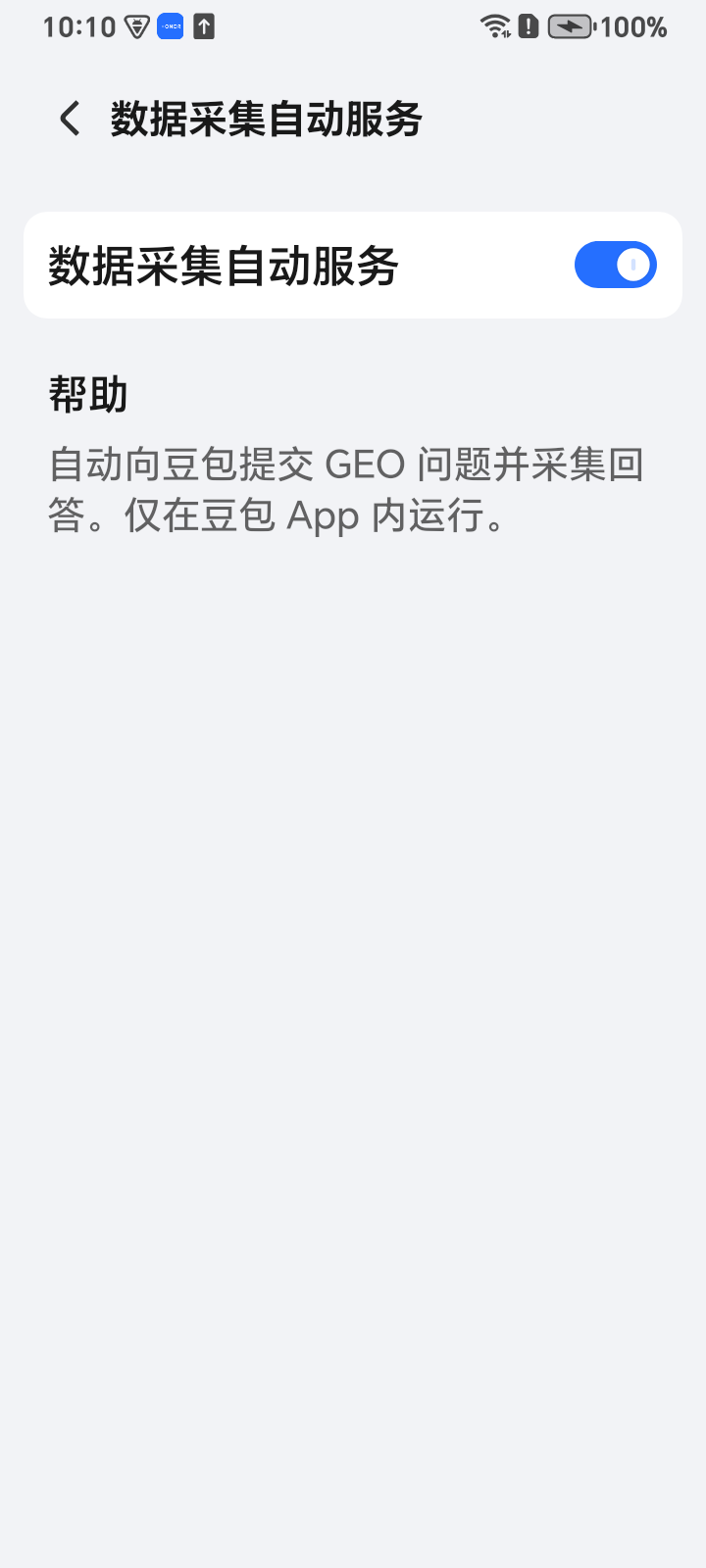
- 在「下载服务」中找到「数据采集自动服务」(部分系统叫「已安装的服务」),打开服务开关,并阅读、确认系统提示。
- 返回采集 App,查看无障碍状态是否已开启。
这项权限可以读取屏幕内容并执行点击操作。只为你信任的「数据采集」开启,不要给不认识的应用授权。
 点击看大图 ↗
怎样算设置好了?系统页的服务开关为开启;返回首页后不再显示「等待授权」。全部准备完成后,首页显示「已就绪」。重启或更新后再核对。
允许 App 持续运行
为「数据采集」设置手动管理,减少系统自动结束应用。
- 找到「数据采集」,关闭它右侧的「自动管理」。
- 在弹出的「手动管理」里,开启「允许自启动」「允许关联启动」「允许后台活动」。
- 点击「确定」保存。已经是手动管理时,可从右上角更多菜单进入「批量手动管理」,核对「数据采集」这一行;不要操作「全部」。如果豆包被系统自动关闭,也对豆包检查同样的设置。
- 进入手机多任务页面,向下滑动「数据采集」卡片,将卡片加锁,避免清理时被一并关闭。
注意:关闭「自动管理」不是禁止应用启动,是改由你手动允许。
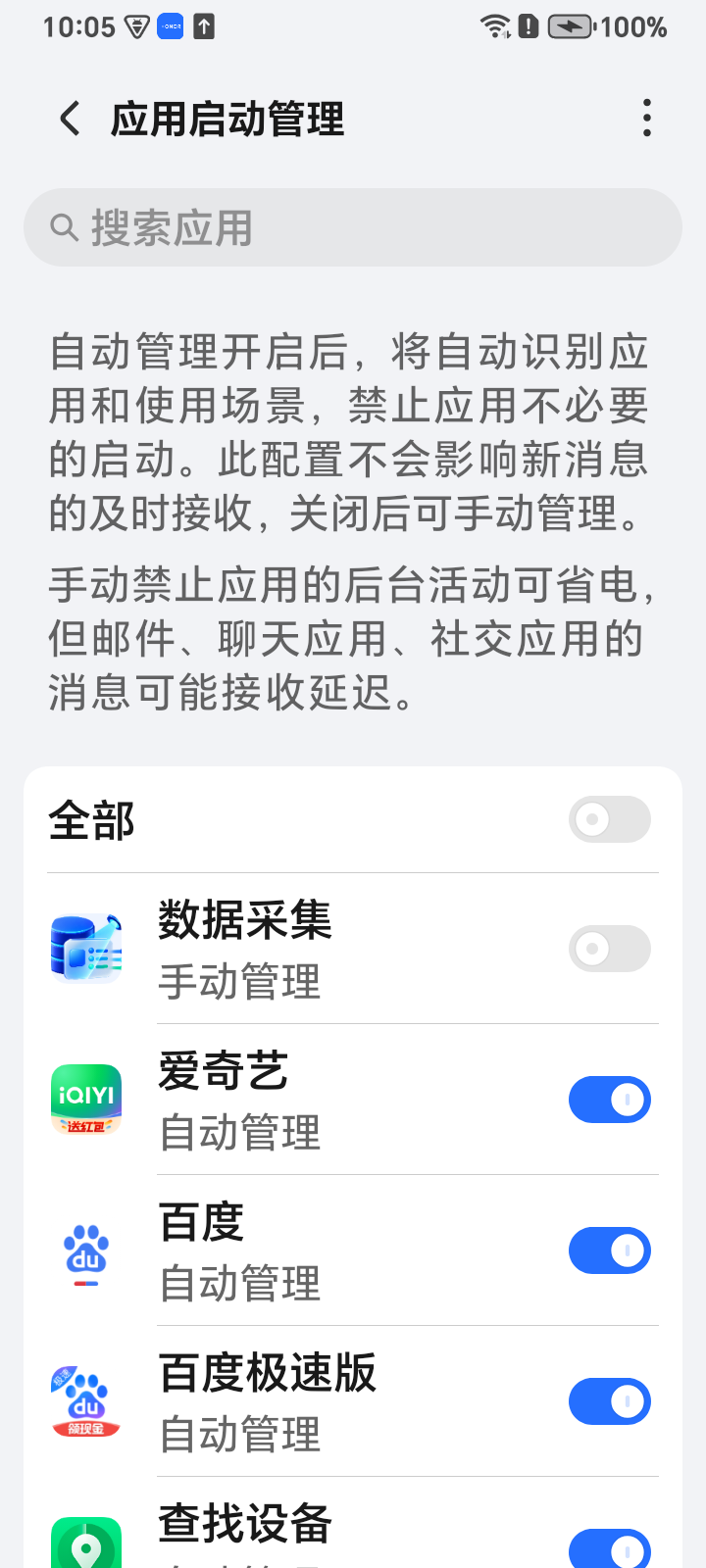
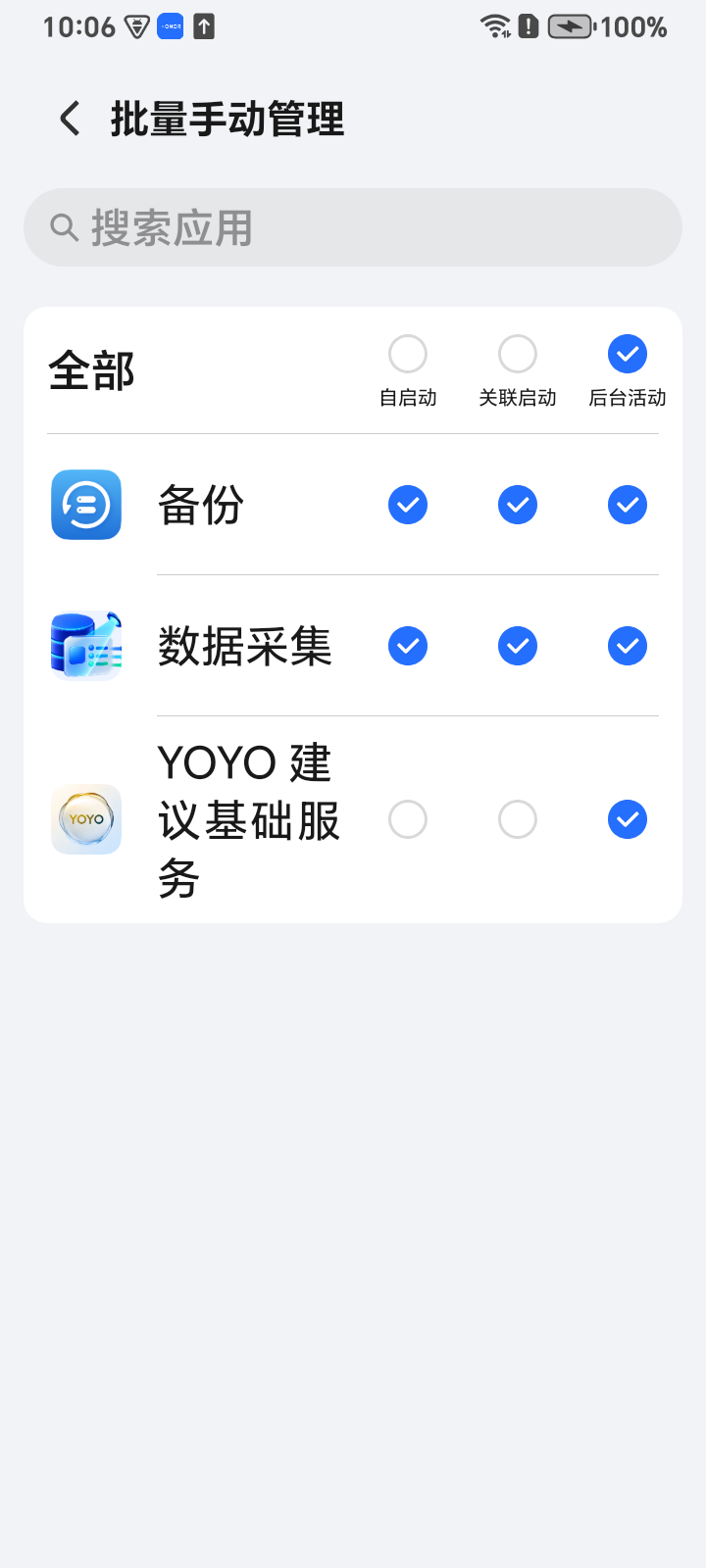
怎样算设置好了?「数据采集」显示手动管理,在右上角更多菜单的「批量手动管理」中,核对「数据采集」这一行的三个选项均已勾选。
不让系统优化采集 App
减少省电策略中断采集;可能增加耗电。
- 在系统设置顶部搜索「电池优化」,进入对应页面。
- 如果列表里没有「数据采集」,把筛选切换为「所有应用」。
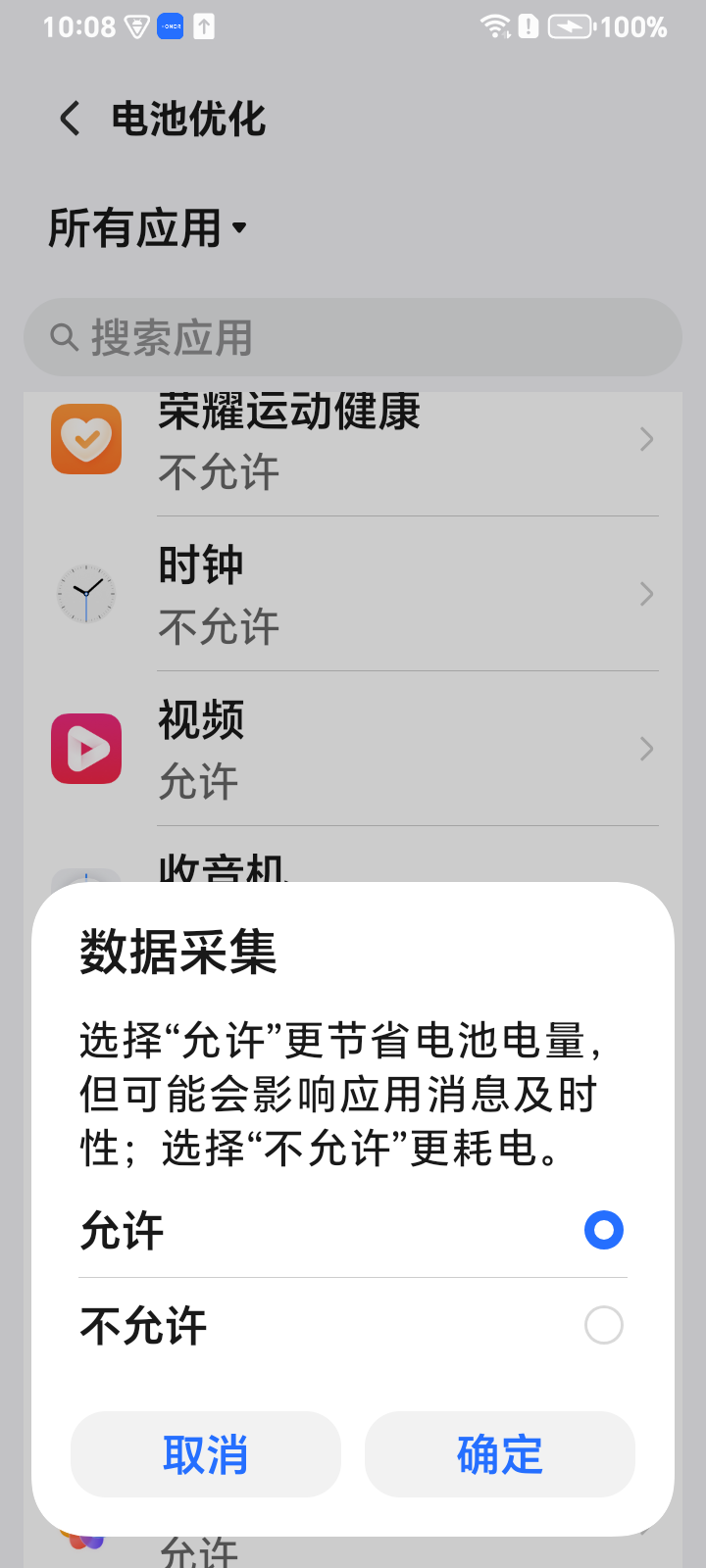
- 选择「数据采集」,选「不允许」,再确认保存。部分版本写作「不优化」,含义相同。
如果从采集 App 的「允许持续连接」入口进入,系统会询问是否允许忽略电池优化,此时请点「允许」。这是同一个目标,按钮说法不同。运行任务前关闭省电模式、超级省电模式。
 点击看大图 ↗
怎样算设置好了?这里的「不允许」指不允许系统优化它,并不是禁止 App 运行。
解决每天出现的跳转提醒
「今日不再提醒」只对当天有效,要在系统设置里关闭提醒。
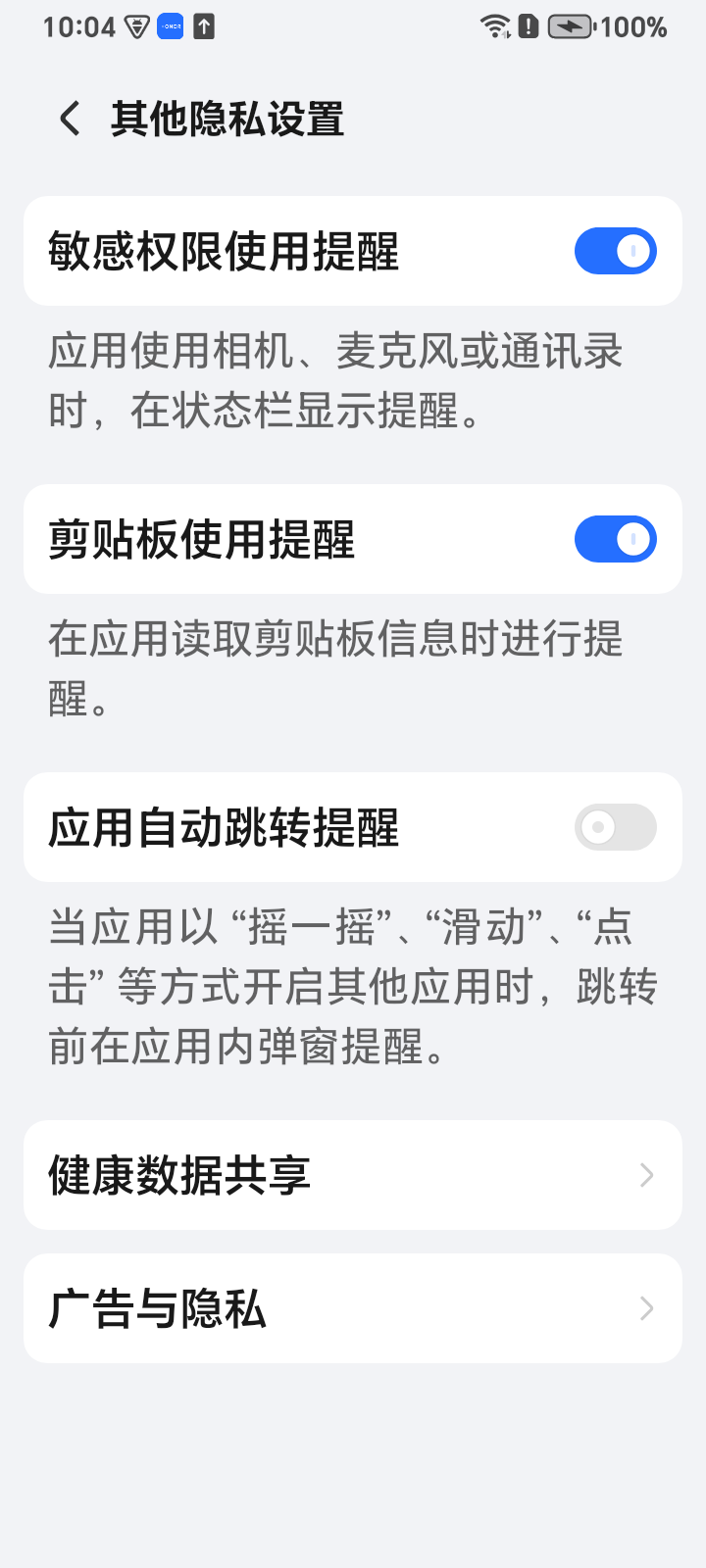
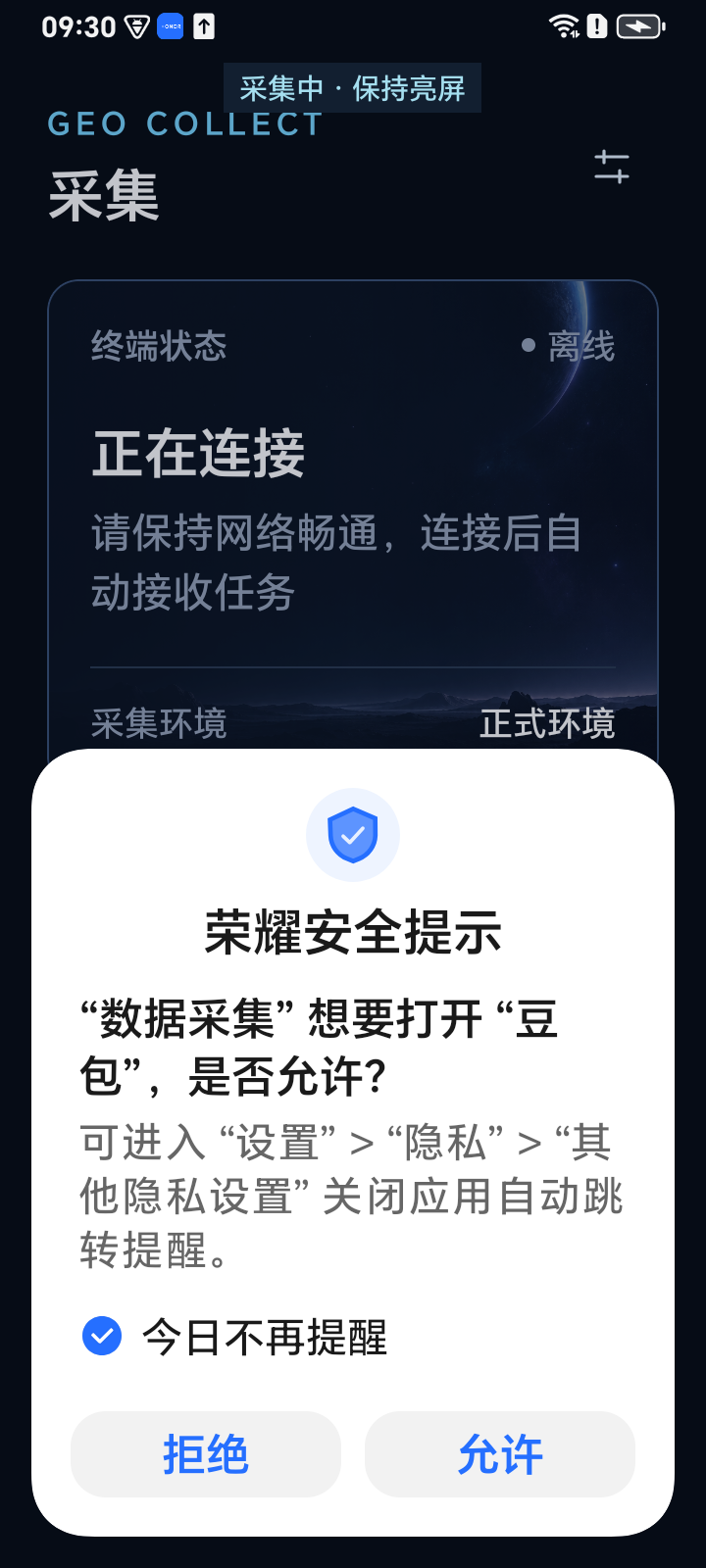
打开通知,检查运行状态
最后返回采集 App,确认手机已经准备好接收任务。
- 建议打开「数据采集」的「允许通知」,方便查看运行状态;声音、横幅不必全开。找不到时,可进入应用信息页的「通知管理」。
- 返回采集 App,确认账号已登录、无障碍已开启、连接状态正常,首页显示「已就绪」。
- 执行任务时保持手机亮屏、解锁和网络连接。批量采集建议接电,不要手动划掉采集 App 或豆包。
通知便于查看状态,并不决定设备能否联网。这些设置能减少中断,但不保证锁屏后或任何情况下都能无限后台运行。运行中不要切换设置、重启手机或清理应用;等任务结束后再操作。
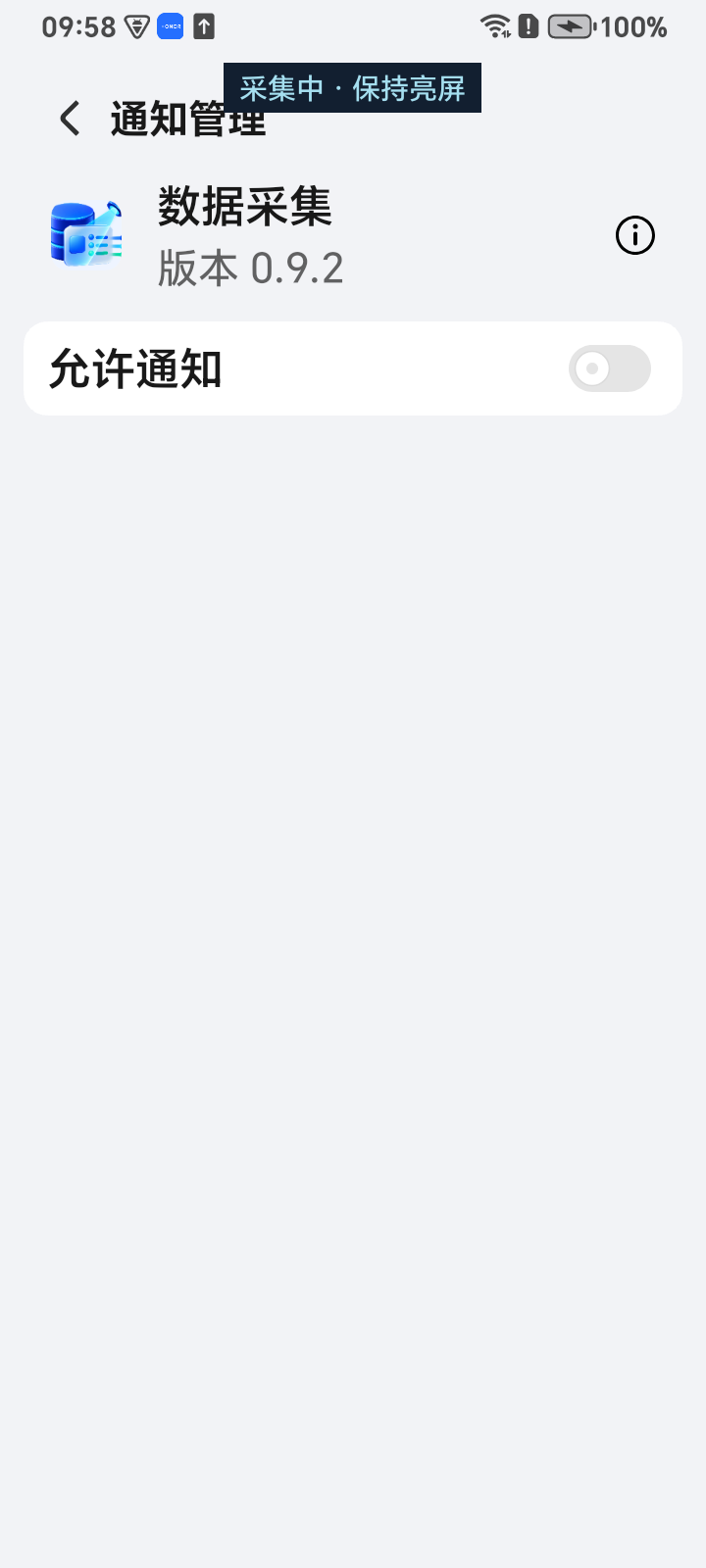 点击看大图 ↗
怎样算设置好了?请管理员查看设备在线状态,再安排一个正常任务,确认能完成并返回结果。
最后核对
这台手机准备好了吗?
对照手机逐项检查,完成一项再勾选。这是你的手动记录,页面不会自动检测手机设置。
勾选仅保存在当前浏览器,不上传服务器,也不代表其他手机已设置。手机更新或重启后,请重新核对。
遇到问题时
常见问题
为什么“今日不再提醒”每天还要选?
这个选项到第二天就会失效。按第 5 步关闭系统的「应用自动跳转提醒」才会持续生效;它会影响手机上其他 App 的同类跳转提醒。
找不到截图里的菜单怎么办?
先在系统设置中搜索「无障碍」「应用启动管理」「电池优化」「应用自动跳转提醒」或「通知管理」。不同版本可能换了位置,名称和开关含义也可能不同。仍不确定时,把当前设置页截图发给管理员,确认后再改。
应用启动要关闭,电池优化又要“不允许”,是不是写反了?
没有写反。「关闭自动管理」之后,要把手动管理里的三个允许选项打开;「不允许电池优化」是让系统不要限制采集 App。请看每一步的绿色目标状态,不要把所有开关一律打开或一律关闭。
全部设置好了,手机还需要亮屏吗?
需要。采集要操作手机上的豆包页面,运行任务时请保持亮屏、解锁和网络连接,不要使用清理加速,也不要手动划掉两个 App。这些设置不能保证锁屏后或任何情况下都能持续运行。
重启或更新以后又不能采集了怎么办?
等任务结束后,重新打开两个 App,核对登录、无障碍和连接状态,再按清单检查一次。请管理员确认设备在线后再安排任务。仍失败时,记录弹窗内容和发生时间,联系管理员;不要反复卸载应用或清除数据。
荣耀官方参考:跳转提醒 · 后台运行设置 · 后台清理说明 · 无障碍服务入口。本页使用荣耀手机实拍图示;系统更新后界面可能变化。